Skill Test 線上模擬測驗系統|操作說明
本說明介紹登入、選擇授權題庫、開始測驗、進階設定,以及查閱考試紀錄與試題解析的操作方式。
使用前提醒:建議使用 Microsoft Edge 或 Google Chrome 瀏覽器。Skill Test 測驗視窗會使用快顯視窗開啟,首次使用前請確認瀏覽器已允許本站開啟快顯視窗。
瀏覽器快顯視窗設定說明
若登入後未看到測驗視窗,也可先使用 Alt + Tab 切換視窗確認。
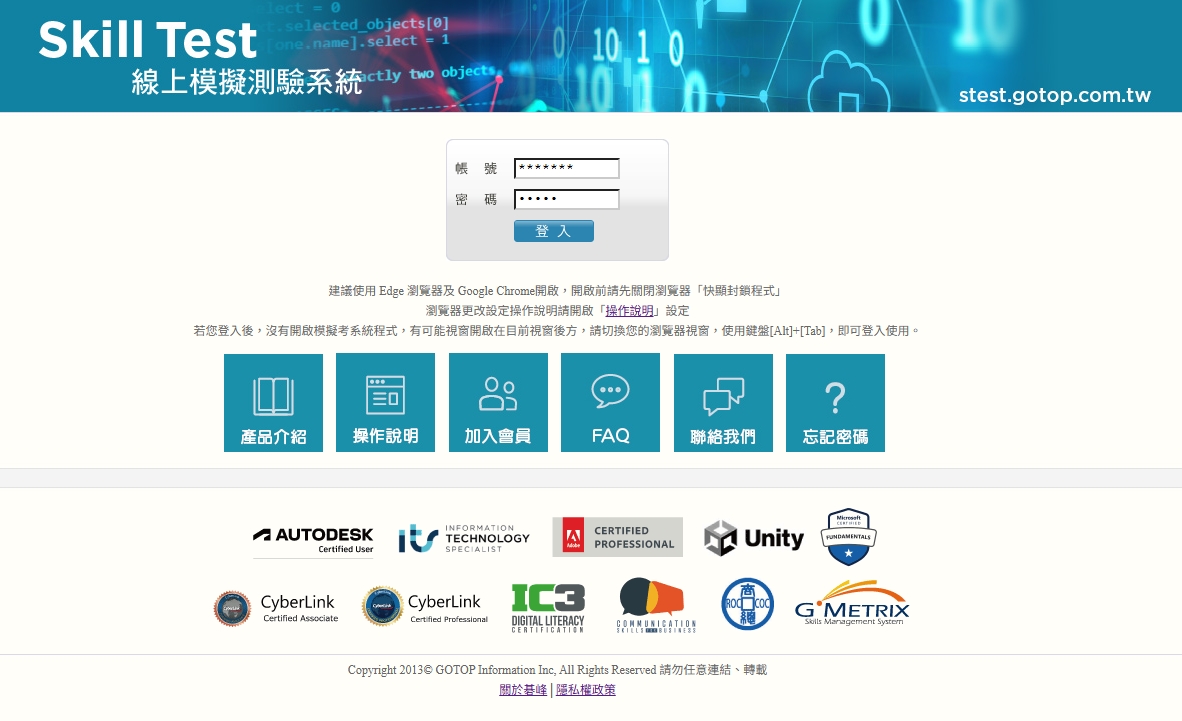
一、登入 Skill Test
二、確認帳號資訊與使用期限
登入成功後,系統會顯示使用者姓名、帳號、電子郵件、授權題庫、使用期限、登入時間與 IP 位址等資訊。
請先確認「授權題庫」與「使用期限」是否正確;若內容有疑問,請聯絡系統管理或服務窗口。
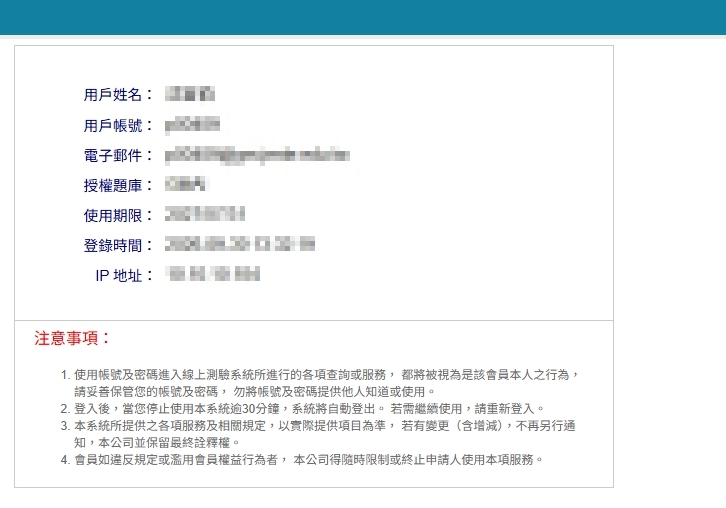
圖 2 帳號資訊與使用期限
三、選擇授權題庫與進入線上測驗
在授權題庫清單中,可看到目前帳號可使用的模擬測驗科目。每個題庫下方提供相關功能:
- 認證簡介查看認證與科目相關說明。
- 考試辦法查看測驗規則、題型、題數與及格分數等資訊。
- 線上測驗進入模擬測驗功能。
- 推薦教材查看相關參考教材。
要開始練習時,請按「線上測驗」。
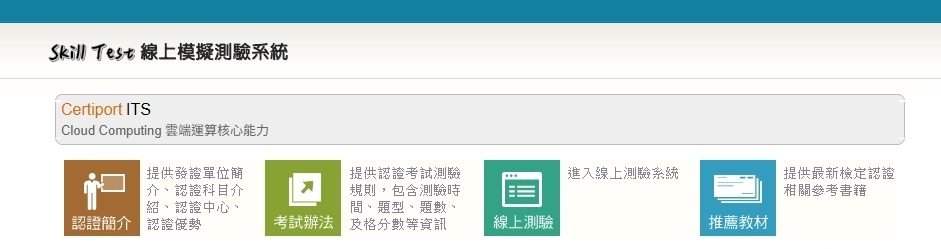
圖 3 授權題庫與線上測驗入口
四、開始測驗或使用進階設定
進入線上測驗後,系統提供以下功能:
- 開始測驗:使用系統預設的測驗規則直接產生試卷並開始作答。
- 進階設定:自行調整測驗時間、題目來源、抽題數量、題目排序及答案選項排列方式後,再產生試卷。
- 回前頁:返回前一頁。
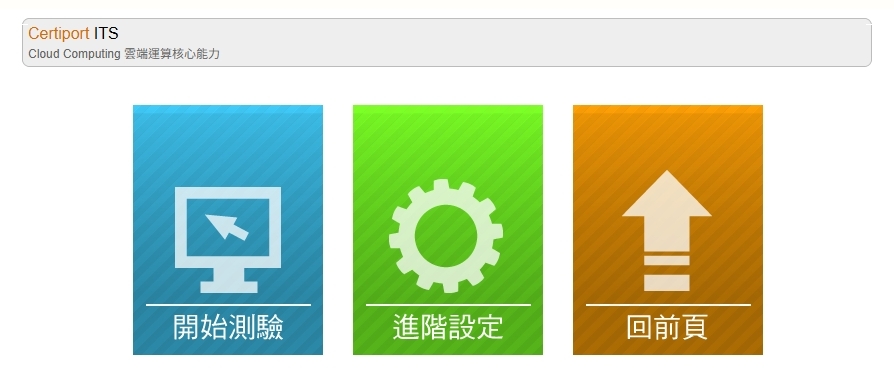
圖 4 開始測驗、進階設定與回前頁
進階設定說明:可依個人練習需求調整測驗條件。完成設定後,按「產生試題」開始測驗;若要恢復原本設定,可按「重新設定」。
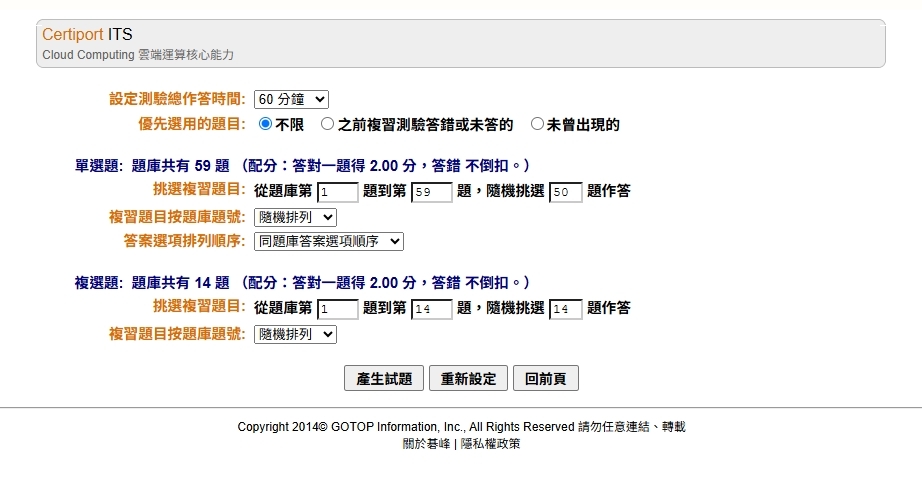
圖 5 進階設定畫面
五、查閱考試紀錄
完成測驗後,可在「考試紀錄」查看歷次作答結果,包括題庫名稱、模擬試卷編號、測驗時間、交卷時間、作答分鐘數與成績。
如需查看某一份試卷的詳細內容,請選取該筆紀錄後進入試題解析。

圖 6 考試紀錄列表
六、查看試題解析
「試題解析」會列出每一題的作答結果、正確答案與題目解析,方便檢視錯題與複習。
畫面上方亦會顯示總題數、每題配分及答錯是否倒扣等資訊。
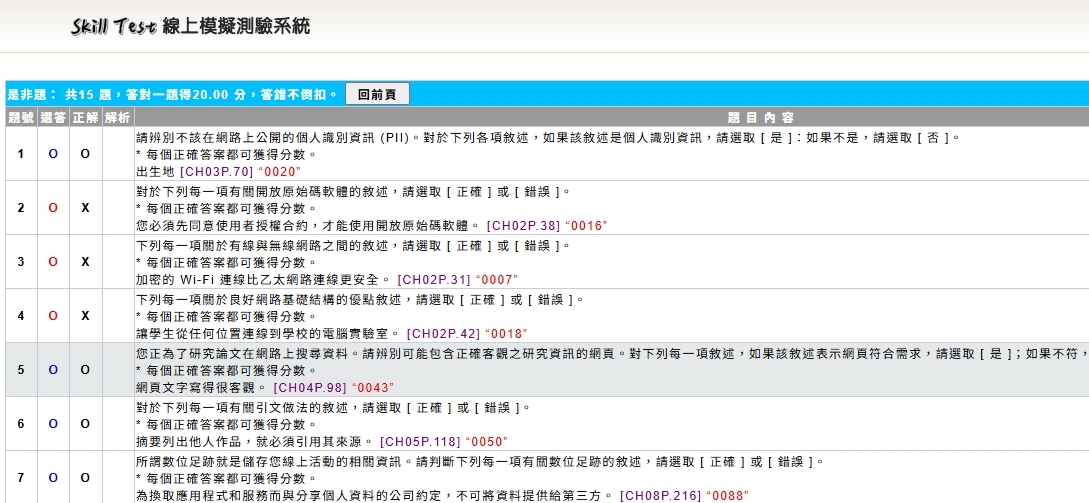
圖 7 試題解析畫面