-
向世界展示「我具備這項能力」
數位徽章是一種可驗證的線上成就標誌。當您通過 Pearson Certiport 國際認證,即可獲得專屬數位徽章。*全國商總認證及訊連科技認證不適用。
數位徽章不只是「一張電子證明」,更能成為您在求學、求職與職涯發展中的專業能力證明。
您可以將數位徽章分享至社群、個人網站或履歷,讓學校、企業與雇主透過專屬連結快速確認您的認證資格。
特別推薦:放進 104 人力銀行個人履歷,讓國際認證成為求職履歷的加分項!
❯
- 國際認可:被全球各大教育與專業認證機構採用,如:Adobe、Apple、Autodesk、Cisco、Microsoft、Pearson…等國際品牌所採用。
- 真實可驗證:每張徽章皆具唯一驗證連結,可確認認證資格與技能資訊。
- 履歷加值:除了 LinkedIn,也可以將數位徽章連結放入104 人力銀行個人履歷,讓企業在查看履歷時即可進一步了解您的認證。
- 專業展示:可將多張國際認證整合於 Credly 個人帳號,建立專業數位履歷。
- 隨時分享:可分享至 LinkedIn、Facebook、X(Twitter)或其他個人履歷與作品集。
-
一、讓國際認證出現在您的 104 履歷
考取國際認證,不只是取得一張證書,更要讓企業看見您的專業能力!
除了將數位徽章分享到 LinkedIn,您也可以將 Credly 的數位徽章專屬連結放入 104 人力銀行個人履歷,讓數位認證成為求職時展現專業能力的另一項證明。
104 履歷設定方式
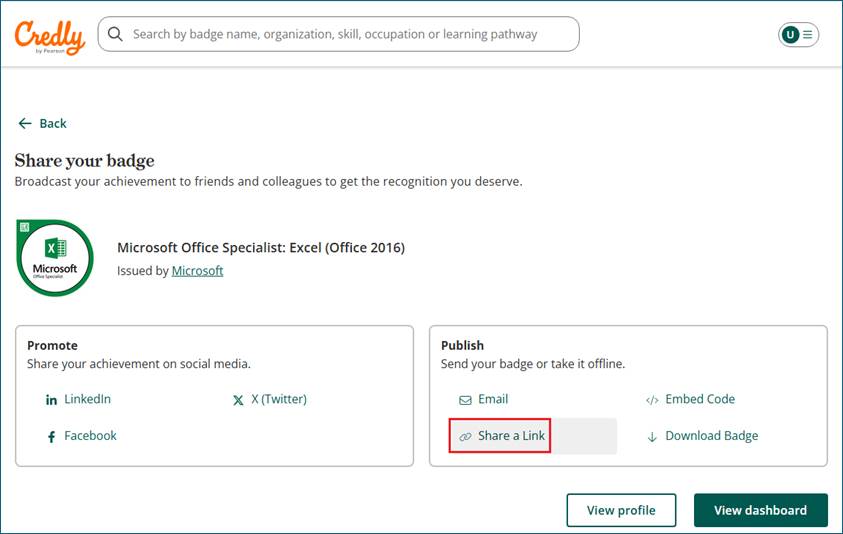
■ Step 1:從 Credly 取得數位徽章連結
登入 Credly,開啟您已取得的數位徽章,點選 「Share a Link」,取得徽章專屬連結。
■ Step 2:進入 104 個人履歷
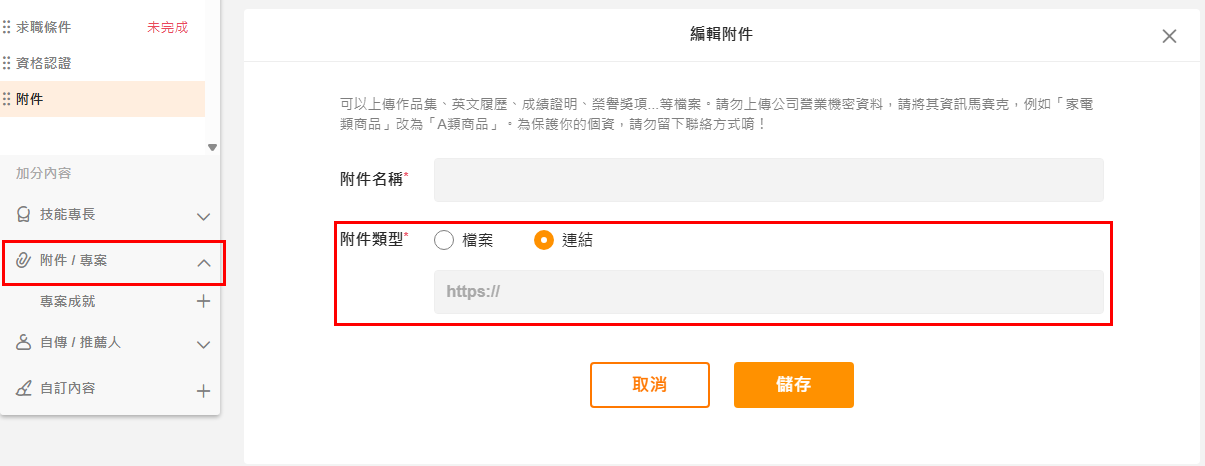
登入 104 人力銀行(https://www.104.com.tw),進入「我的履歷」並選擇要編輯的履歷。在履歷的「附件/專案」區域,選擇編輯附件,於附件類型選擇連結,將從 Credly
取得的數位徽章連結貼上。
■ Step 3:完成!讓企業看見您的認證
儲存後,您的 104 履歷即可呈現數位徽章連結。企業查看履歷時,可進一步點選連結,確認您的國際認證與專業能力。
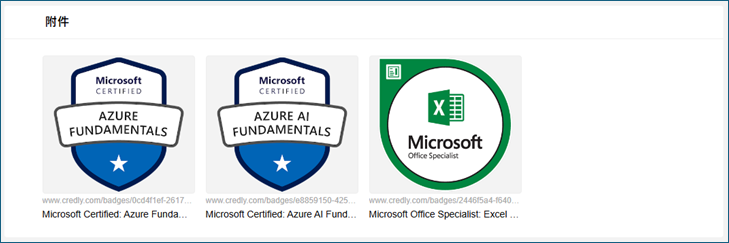
一張國際認證 × 一枚數位徽章 × 一份專業履歷
讓您的認證不只「考過」,更能在求職時被看見。
-
二、Credly 數位徽章申請與領取流程
當您通過 Pearson Certiport 國際認證考試後,系統會自動將您的成績上傳至 Credly
平台,您可依下列步驟完成「數位徽章」申請與領取。
■ Step 1:
通過考試後 約 3~7 個工作天,您會收到一封來自 admin@credly.com 的電子郵件(請務必檢查垃圾郵件或促銷信匣,以免遺漏通知)。
.png)
-
■ Step 2:建立 Credly 帳號
(1.)開啟 Credly 通知信中的「Accept your badge(接受徽章)」連結,系統將導引至 Credly 官方網站:https://www.credly.com
(2.)首次使用者請選擇 "Create An Account" 建立帳號。
(請使用與考試報名相同的電子郵件地址註冊,以便成功對應到您的徽章。)
.png)
-
■ Step 3:接受徽章
(1.)登入 Credly 後,頁面會顯示待領取的徽章。
(2.)點擊「Accept Badge(接受徽章)」。
(3.)成功接受後,徽章會出現在您的個人儀表板(Dashboard)中。
.png)
-
■ Step 4:分享與展示徽章
您可直接從 Credly 平台分享徽章至:
- LinkedIn(自動匯入至「Licenses & Certifications」區)
- Facebook / X(Twitter)
- 個人履歷或學校作品集(使用徽章驗證連結)
-
■ Step 5:管理與整合多張徽章
(1.)若您持有多張國際認證(如:Cisco、ITS、Microsoft、Adobe、Autodesk),可在 Credly 平台整合展示。
(2.)可設定「Public Profile(公開個人頁面)」作為您的數位履歷網址。