-
一、適用科目
Pearson VUE Certiport平台考試認證:Adobe ACP、Autodesk ACU、Cisco CCST、Microsoft MCF、Microsoft MOS、Pearson
CCS、Pearson ESB、Pearson ITS…..等國際認證。
*全國商總認證及訊連科技認證不適用
-
二、註冊說明
1. 請登入 Certiport 網站(https://www.certiport.com)。
2. 點擊右上角〔Login / Register〕按鈕。
3. 請謹慎設定使用者帳號、密碼與個人姓名資料,以免影響自身權益。
註:頁面若有變動,以實際註冊時之頁面為準。

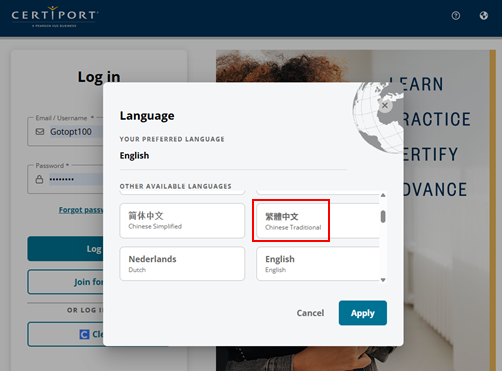
4. 點選右上角  圖示切換語言,選擇「繁體中文」,按下「Apply」按鈕。
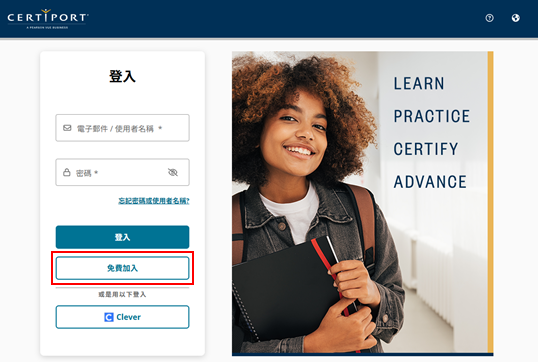
5. 點選〔免費加入〕按鈕。
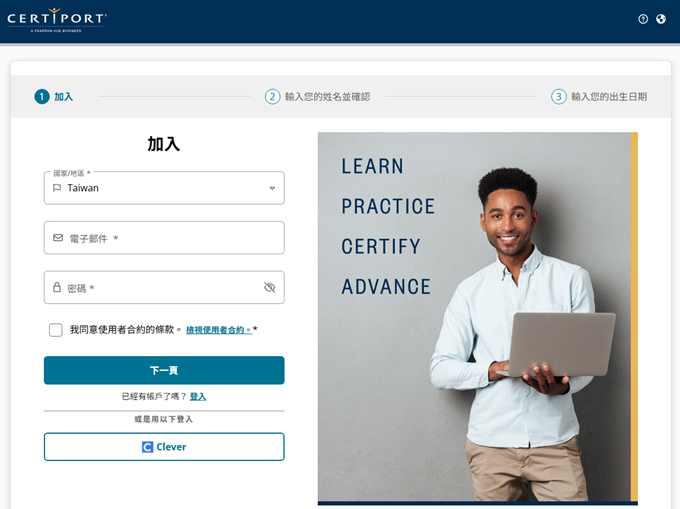
6. 依畫面依序輸入個人資料,並勾選同意合約條款,完成後點選「下一頁」。
(1) 國家 / 地區:請選擇 Taiwan。
(2) 電子郵件:請輸入您個人 E-mail 信箱。請注意:
• E-mail 信箱將作為之後考試「登入帳號」,完成後無法修改,請務必輸入正確。
• 建議使用您的個人信箱,非學校或單位信箱,以免日後畢業或職務異動無法收信。
(3) 設定密碼:請遵循畫面上出現的密碼規則。密碼規則如下:
• 至少 十二 個字元
• 至少 一 個特殊字元
• 至少 一 個大寫英文
• 至少 一 個數字
(4) 請檢視使用者合約,並勾選「我同意使用者合約的條款」。上述都完成後,按「下一頁」按鈕。
7. 輸入註冊姓名並確認證書顯示方式。
(1) 註冊的姓名即是日後電子證書上顯示之姓名,日後無法自行修改,請務必仔細確認。
(2) 若要輸入英文姓名可參考外交部領事事務局「外文姓名中譯英系統」,或護照/信用卡英文姓名進行註冊。
(3) 輸入姓名時可於右側範例證書圖即時檢視顯示方式。並確認是否要先顯示姓氏,如果要先顯示姓名,請勾選下方「先顯示姓氏」。
(4) 畫面中「中間名」欄位請不要輸入。
(5) 請勾選「我的詳細資料符合政府/學生識別碼中的詳細資料」。
(6) 完成後請按「下一頁」按鈕。
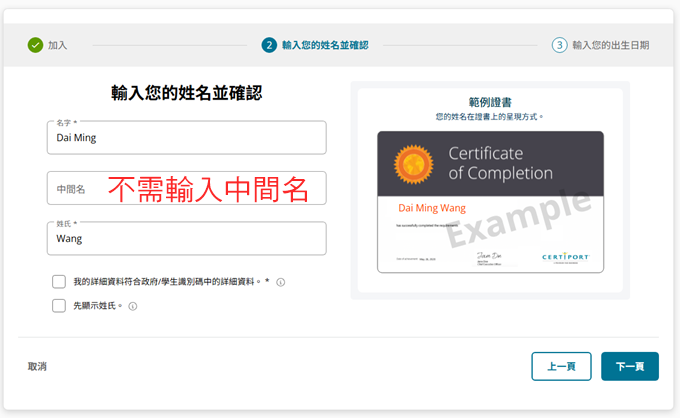
範例一:證書顯示純英文名
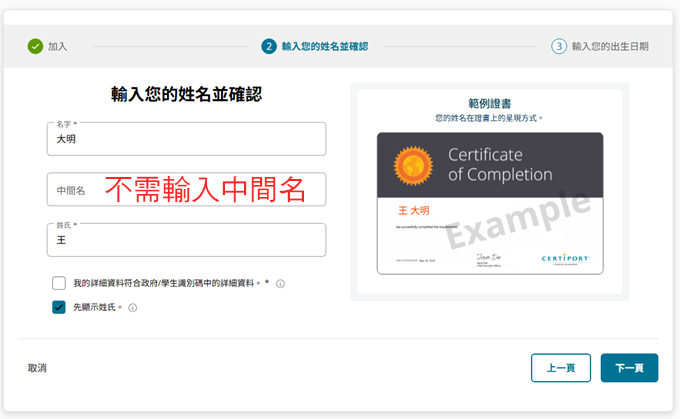
範例二:證書顯示中文姓名
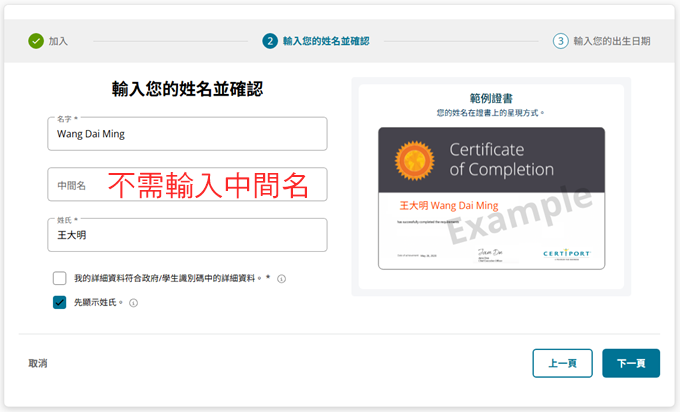
範例三:證書顯示英文名+中文姓名
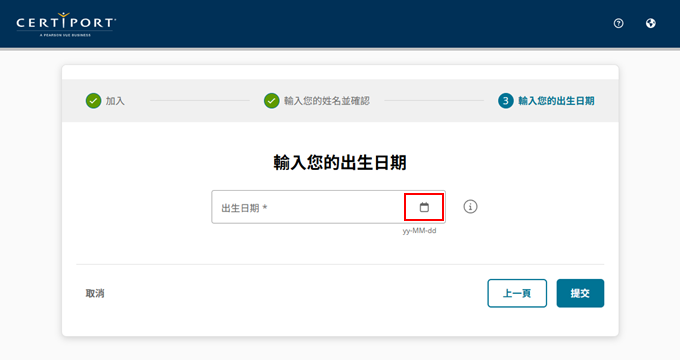
8. 輸入您的出生日期。
(1) 請點選輸入框右側圖示年曆,選擇您的出生年月日。輸入後按提交。
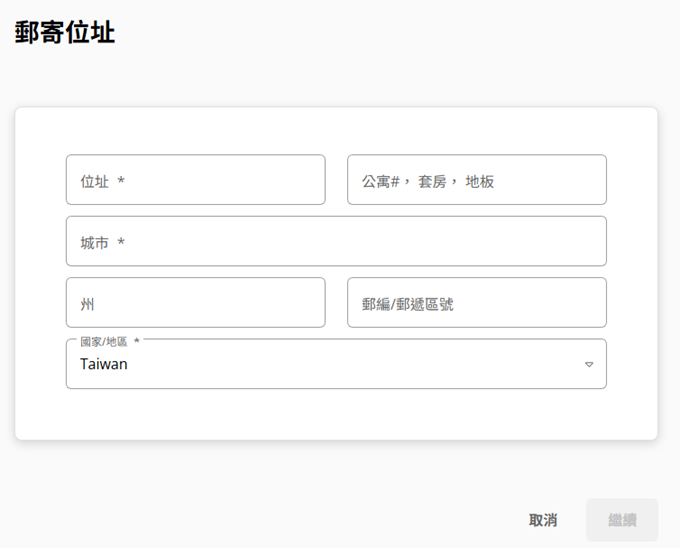
9. 第一次登入帳號,需輸入地址,亦可輸入中文地址,欄位繁體中文翻譯對照如下:
• Address (位址):請輸入含路巷號之地址
• Apt#,Suite floor (公寓#,套房,地板):請輸入樓層
• City (城市):請輸入縣市
• State (州):請輸入區域
• Zip (郵編/郵遞區號):請輸入郵遞區號
• Country / Region (國家/地區):請於下拉選單中選擇 Taiwan
-
三、姓名顯示注意事項
1. 請留意註冊時填寫的姓名即為日後證書顯示之姓名。
2. 於左側輸入資料後,即可於右側圖證書圖預覽日後證書顯示樣式。
3. 若欲變更姓氏、名字顯示先後順序,可於下方勾選「先顯示姓氏」。
4. 英文姓名可參考外交部領事事務局「外文姓名中譯英系統」,或護照/信用卡英文姓名進行註冊。
範例:以王大明 Wang Dai Ming 為例
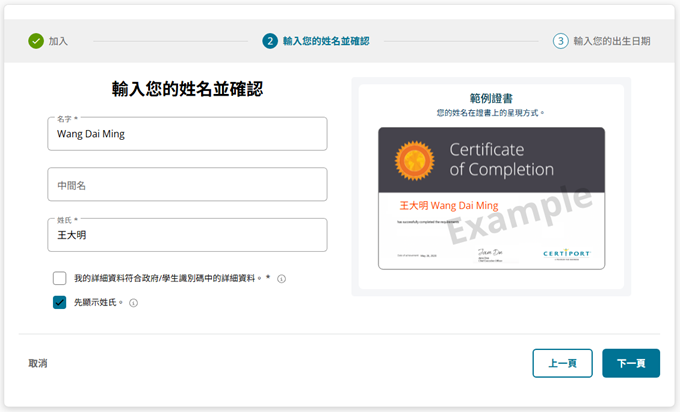
1. 顯示英文+中文名:Wang Dai Ming 王大明
• 名字:Wang Dai Ming
• 中間名:不需輸入中間名
• 姓氏:王大明
2. 顯示中文+英文名:王大明Wang Dai Ming (需勾選「先顯示姓氏」)
• 名字:Wang Dai Ming
• 中間名:不需輸入中間名
• 姓氏:王大明
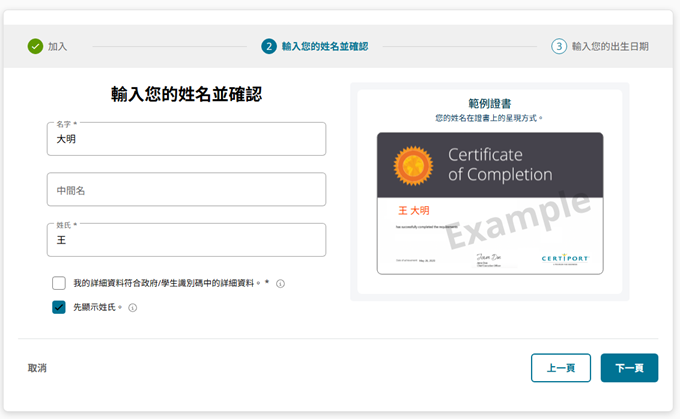
3. 顯示中文名:王大明 (需勾選「先顯示姓氏」)
• 名字:大明
• 中間名:略過
• 姓氏:王
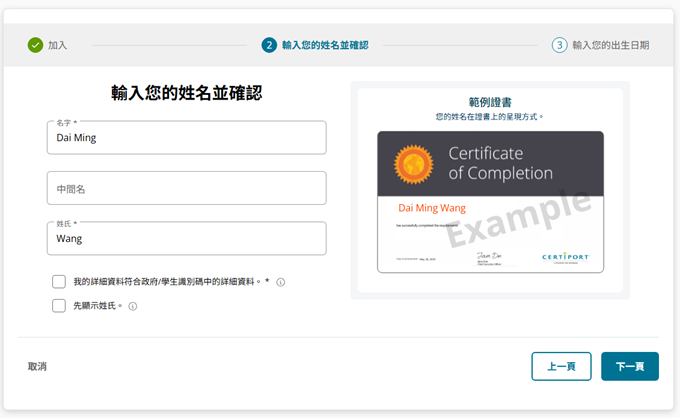
4. 顯示英文名:Dai Ming Wang
• 名字:Dai Ming
• 中間名:不需輸入中間名
• 姓氏:Wang
-
四、未滿13歲考生註冊注意事項
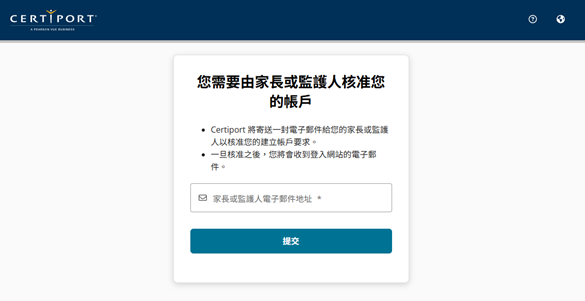
1. 若考生年齡未滿13歲,在輸入出生日期後下一頁面需輸入家長或監護人的電子郵件。
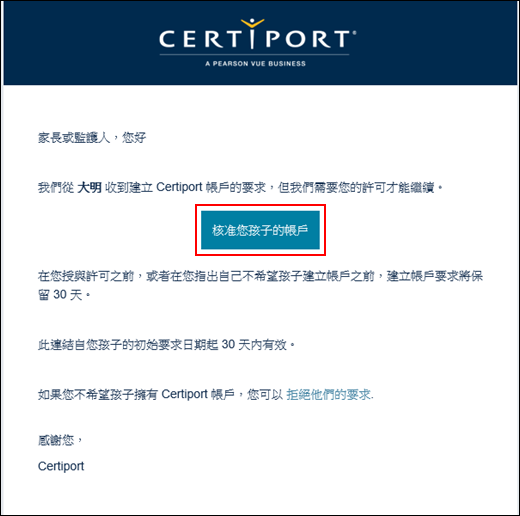
2. 按下「提交」後,監護人將會收到確認信件,請監護人於該信件中點選「核准您孩子的帳戶」,即可啟用帳號。
步驟截圖:
輸入監護人電子郵件
監護人信件中按「核准帳戶」
-
五、考科註冊
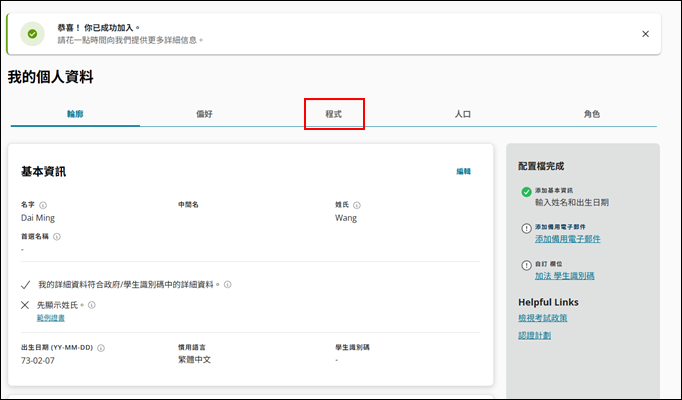
1. 完成註冊後重新登入帳號,首次登入需輸入地址,輸入地址後即進入考生個人頁面。
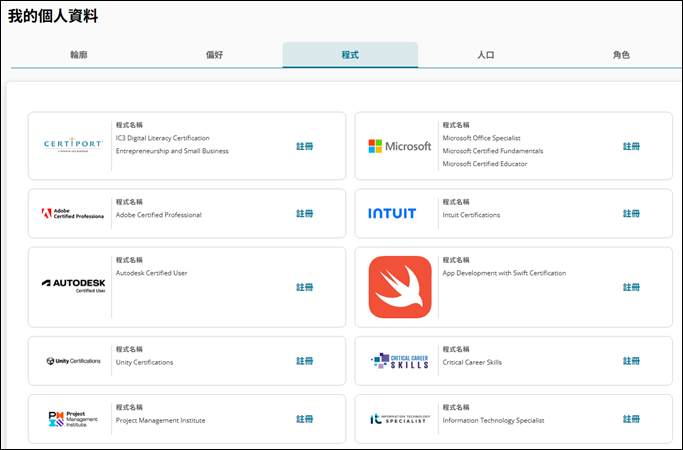
2. 點選「程式」,進入各認證原廠註冊列表。
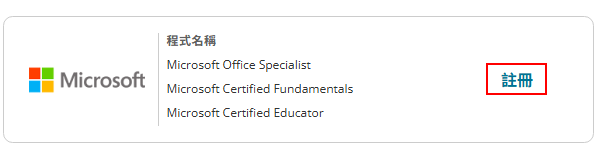
3. 在你將要進行的考試科目,後方點選「註冊」。(*僅註冊您要考試的科目即可。)
考科註冊範例一(MOS / MCF / MCE)
(1) 點選考科右側「註冊」。
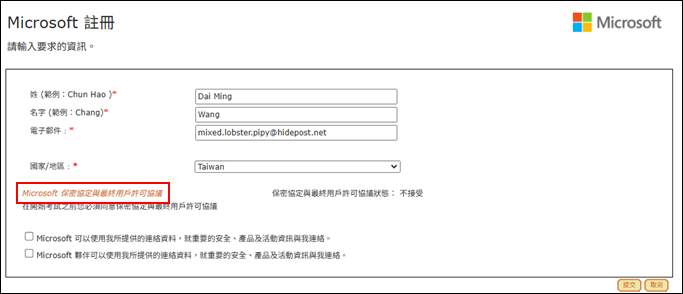
(2) 點選橘色文字「Microsoft 保密協定與最終用戶許可協議」。
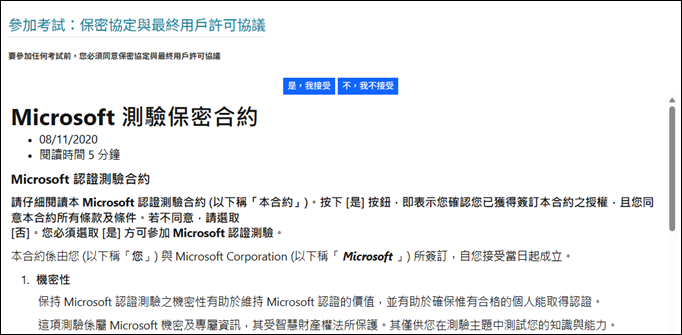
(3) 瀏覽合約內容後按「是,我接受」。
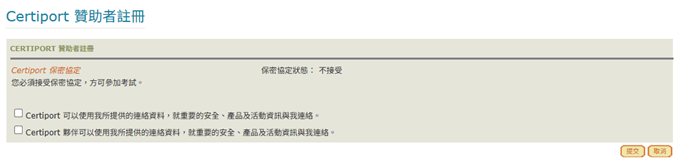
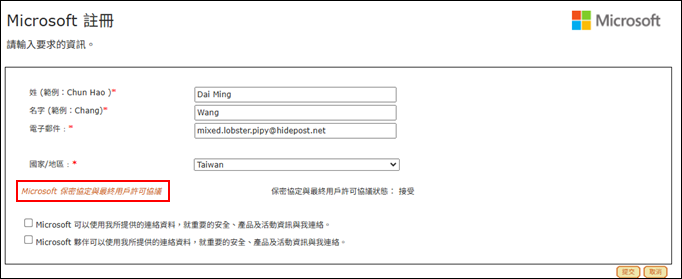
(4) 回到原頁面確認保密協定狀態為接受後按「提交」。即完成該考科註冊。
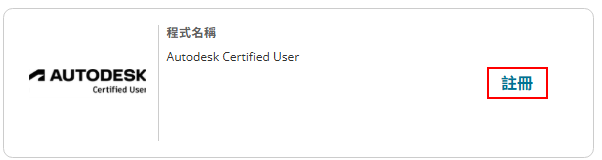
考科註冊範例二(Autodesk)
(1) 點選考科右側「註冊」。
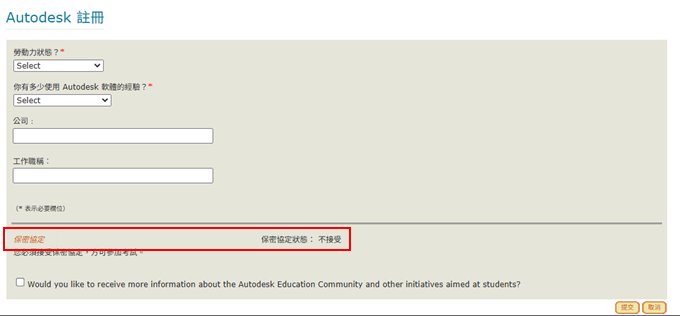
(2) 依序填寫調查資料,並點選橘色文字「保密協定」。
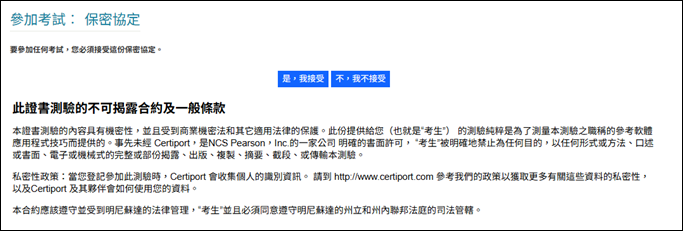
(3) 進入頁面瀏覽保密協定後按「是,我接受」。
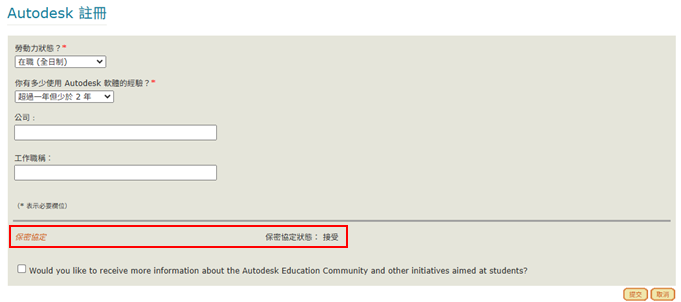
(4) 回原頁面確認保密協定狀態為接受後,按「提交」即完成 Autodesk 註冊。
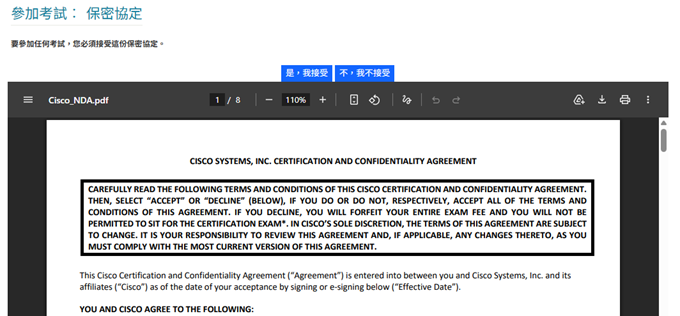
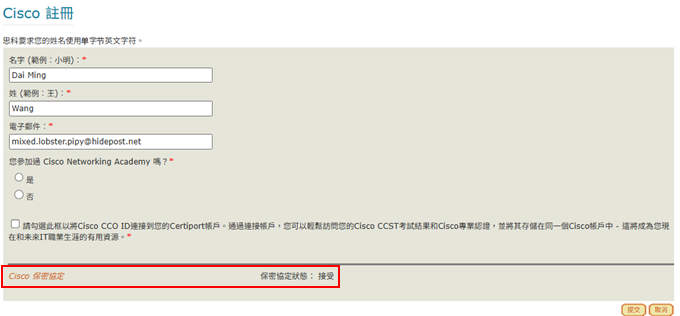
考科註冊範例三(Cisco)
(1) 點選考科右側「註冊」。

(2) 依序填寫資料,並點選橘色文字「保密協定」。
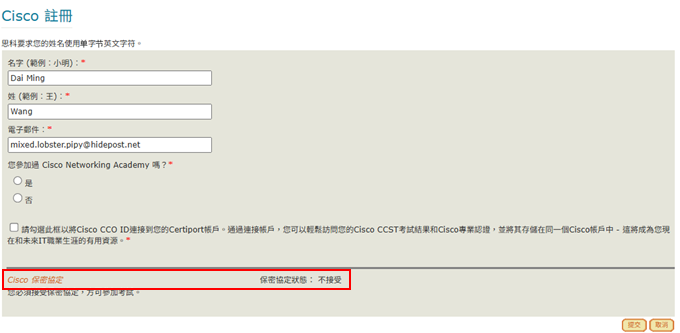
(3) 進入頁面瀏覽保密協定後按「是,我接受」。
(4) 回原頁面確認保密協定狀態為接受後,按「提交」即完成 Cisco 註冊。
考科註冊範例四(其他考科)
(1) 適用考科:Certiport ITS/ESB/IC3/CCS/Adobe ACP/Apple Swift/PMI PMR/Intuit D4D/Unity UCU。
(2) 點選欲參加的考試科目右側「註冊」按鈕,進入頁面後點選右下角「提交」按鈕。